
API-Zugang
Die Plattform stellt eine OpenAI-kompatible API bereit. Das bedeutet: Jede Anwendung, die mit der OpenAI-API funktioniert, kann ohne Anpassung auch gegen diese Plattform betrieben werden – mit deinen eigenen Daten, deinen Chatbots und deinen Skills.
API-Schlüssel erstellen
Abschnitt betitelt „API-Schlüssel erstellen“- Klicke auf das Profilbild unten links → All Settings → API
- Klicke auf Schlüssel generieren
- Kopiere den angezeigten Schlüssel – er wird nur einmal vollständig angezeigt
API-Schlüssel sind an deinen Account gebunden und erben deine Berechtigungen. Erstelle für jede Anwendung einen eigenen Schlüssel, damit du den Zugriff gezielt widerrufen kannst.
API verwenden
Abschnitt betitelt „API verwenden“Die API ist OpenAI-kompatibel. Verwende deine gewohnte OpenAI-Client-Bibliothek und tausche lediglich Base-URL und API-Key aus.
Base-URL: Zu finden in deinen Einstellungen unter API.
from openai import OpenAI
client = OpenAI(    base_url="<base-url>",    api_key="<dein-api-key>",)
response = client.chat.completions.create( model="<modell-id>", messages=[{"role": "user", "content": "Hallo!"}],)print(response.choices[0].message.content)curl <base-url>/chat/completions \ -H "Authorization: Bearer <dein-api-key>" \ -H "Content-Type: application/json" \ -d '{ "model": "<modell-id>", "messages": [{"role": "user", "content": "Hallo!"}] }'Fertige Code-Snippets für weitere Clients findest du direkt in deinen Einstellungen unter API.
Lokale Clients über die Integration anbinden
Abschnitt betitelt „Lokale Clients über die Integration anbinden“Unter All Settings → API → Integration stellt die Plattform fertige Code-Snippets bereit, mit denen sich die One/AI-Modelle direkt in lokale Clients wie z. B. Claude Code einbinden lassen.
So funktioniert’s:
- Wähle das gewünschte Modell sowie den Client (z. B. Claude code) aus
- Kopiere das angezeigte Snippet und führe es lokal in deinem Terminal aus
- Der API-Schlüssel wird damit aktiviert und Claude nutzt für die Dauer der Session die temporäre One/AI-Verbindung
- Mit
exitin der Claude CLI wird die Verbindung beendet und auf deine reguläre Claude-Session zurückgesetzt
Beispiel-Snippet (Claude Code):
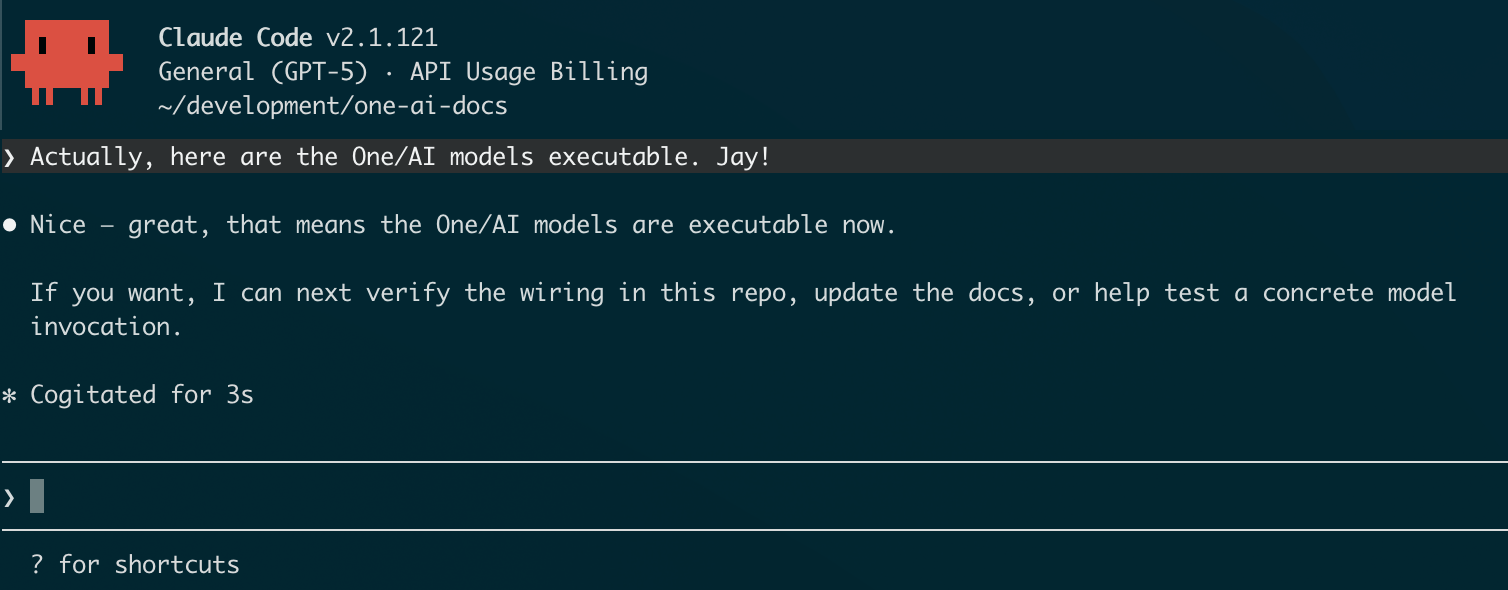
ANTHROPIC_BASE_URL="https://chat.internal.mway.ai/oneai/api" \ANTHROPIC_API_KEY="<api-key>" \ANTHROPIC_MODEL="General (GPT-5)" \claudeNach dem Start zeigt die Claude CLI im Header das gewählte One/AI-Modell und „API Usage Billing” an — ein Hinweis, dass die Anfragen jetzt über One/AI laufen:
Eigene Endpunkte hinzufügen
Abschnitt betitelt „Eigene Endpunkte hinzufügen“Wenn du weitere OpenAI-kompatible APIs einbinden möchtest (z.B. selbst gehostete Modelle), kannst du unter Eigene Endpunkte eine eigene Basis-URL mit zugehörigem API-Key hinterlegen.