
Projekte
Mit Projekten organisierst du mehrere Chats rund um ein gemeinsames Thema und stellst dem Chatbot eine geteilte Wissensbasis zur Verfügung. Projekte sind jetzt teilbar: Du kannst sie alleine nutzen oder als gemeinsamen Arbeitsbereich für dein Team einrichten — mit geteilten Chats und geteilten Ressourcen, auf denen alle Mitglieder zusammen arbeiten.
Chats organisieren
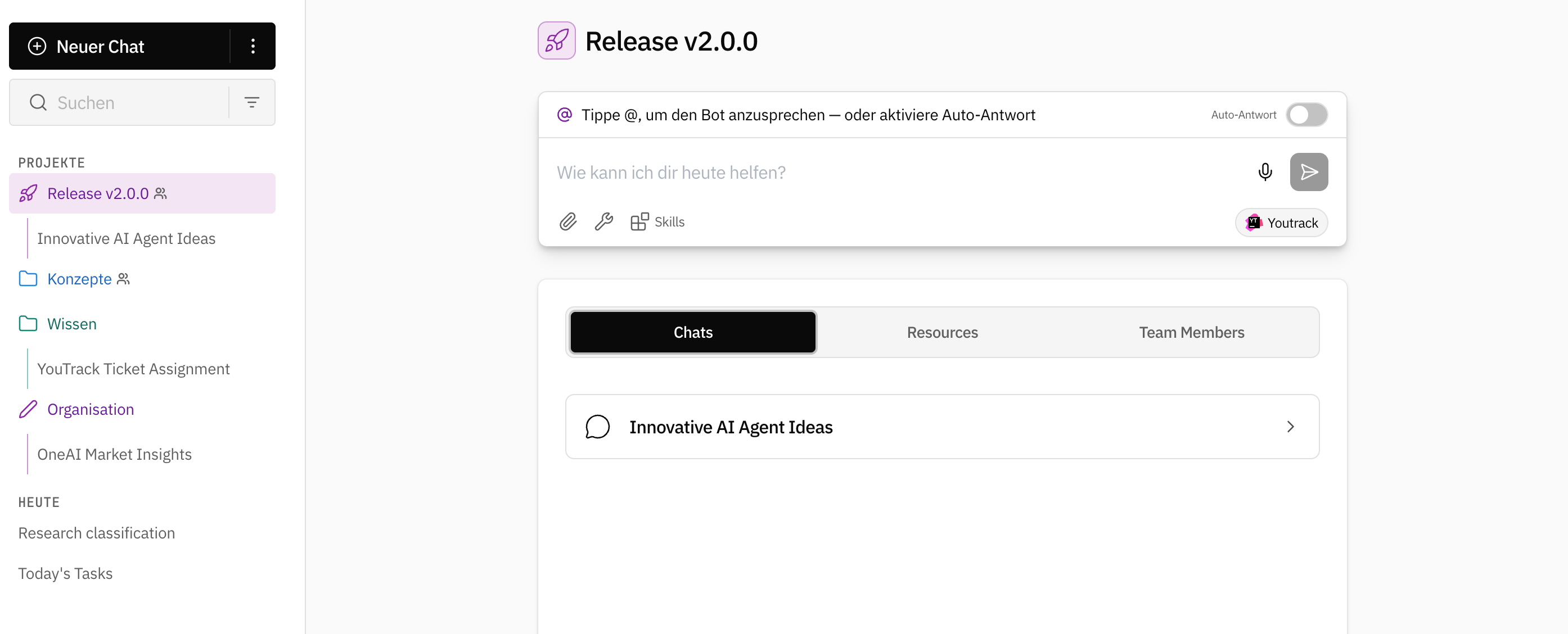
Abschnitt betitelt „Chats organisieren“Innerhalb eines Projekts kannst du beliebig viele Chats anlegen. Sie erscheinen gebündelt in der Sidebar unter dem Projektnamen, sodass alle Unterhaltungen zu einem Thema an einem Ort liegen.
- Neuer Chat im Projekt: Starte einen Chat direkt aus dem Projekt heraus, damit er automatisch dem Projekt zugeordnet wird.
- Bestehende Chats verschieben: Per Drag & Drop kannst du vorhandene Chats nachträglich in ein Projekt einsortieren.
- Gemeinsamer Kontext: Jeder Chat im Projekt greift auf dieselben hinterlegten Dateien und Webseiten zu — du musst Quellen also nicht für jeden Chat neu hochladen.
Wissensbasis: Dateien & Webseiten
Abschnitt betitelt „Wissensbasis: Dateien & Webseiten“Damit der Chatbot in allen Chats des Projekts auf dieselben Quellen zugreifen kann, hinterlegst du sie einmal zentral im Projekt:
- Dateien hochladen: Lade Dokumente (z. B. PDF, Word, Excel) direkt ins Projekt. Sie stehen anschließend in jedem Chat des Projekts als Kontext zur Verfügung.
- Webseiten hinterlegen: Trage URLs ein, deren Inhalt automatisch gescrapt und in den Chat-Kontext einbezogen wird.
- Aktualisieren & Entfernen: Über die Projektansicht kannst du Quellen jederzeit austauschen oder entfernen — die Änderungen wirken sich sofort auf alle Chats und alle Mitglieder des Projekts aus.
Geteilter Arbeitsbereich: Zusammenarbeit im Team
Abschnitt betitelt „Geteilter Arbeitsbereich: Zusammenarbeit im Team“Projekte lassen sich mit anderen Nutzer:innen teilen und werden so zu einem gemeinsamen Arbeitsbereich. Eingeladene Mitglieder arbeiten in geteilten Chats auf geteilten Ressourcen — alle sehen dieselbe Wissensbasis und denselben Verlauf.
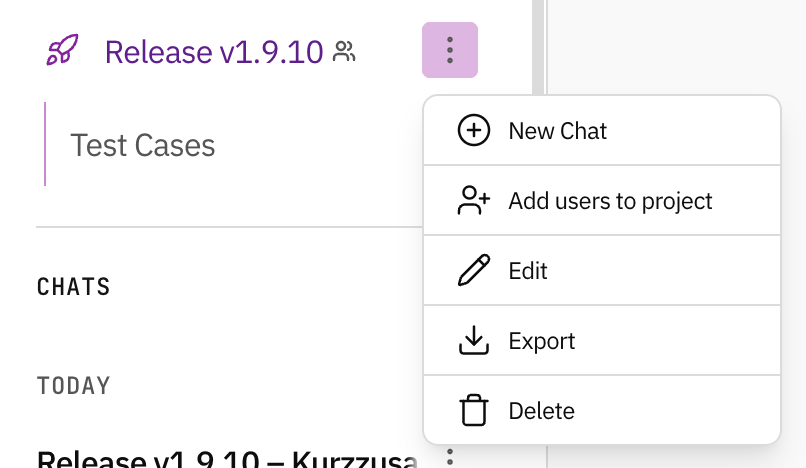
- Nutzer einladen: Öffne das Projektmenü und wähle Add users to project, um Kolleg:innen hinzuzufügen.
- Gemeinsam chatten: Mitglieder können in jedem Chat des Projekts mit dem Chatbot schreiben und sehen den vollständigen Verlauf der gesamten Konversation.
- Quellen gemeinsam pflegen: Jedes Projektmitglied kann eigene Dateien und Webseiten ergänzen. Die Ressourcen stehen anschließend allen Mitgliedern in jedem Chat des Projekts zur Verfügung.
- Mitglieder verwalten: Über den Tab Team Members in der Projektansicht behältst du den Überblick und kannst Mitglieder jederzeit hinzufügen oder entfernen.
Gruppenchat: Diskussion im Team
Abschnitt betitelt „Gruppenchat: Diskussion im Team“Geteilte Chats lassen sich auch wie ein klassischer Gruppenchat nutzen – das Team unterhält sich miteinander, und der Chatbot mischt sich nur ein, wenn er gebraucht wird.
Chatbot stummschalten oder per Mention rufen
Abschnitt betitelt „Chatbot stummschalten oder per Mention rufen“Wann der Chatbot antwortet, steuerst du unter Settings → Chats mit der Option Nur bei @chatbot-Erwähnung antworten:
- Aktiviert: Der Chatbot bleibt in allen Chats standardmäßig stumm und reagiert nur, wenn er mit
@chatbotangesprochen wird – z. B.@chatbot fasse die Diskussion kurz zusammen. Über den Toggle am Eingabefeld kann jedes Mitglied den Auto-Modus für einzelne Chats wieder aktivieren. - Deaktiviert: Der Chatbot antwortet immer auf jede Nachricht – der Pro-Chat-Toggle steht in diesem Fall nicht zur Verfügung.
Andere Modelle per Mention ansprechen
Abschnitt betitelt „Andere Modelle per Mention ansprechen“Du bist nicht auf den Standard-Chatbot beschränkt: Per @ holst du gezielt andere Modelle oder Chatbots in die Konversation – etwa für eine zweite Meinung oder ein spezialisiertes Modell zu einer konkreten Frage. Die Antwort landet im laufenden Chat und ist für alle Mitglieder sichtbar.
Teammitglieder per Mention benachrichtigen
Abschnitt betitelt „Teammitglieder per Mention benachrichtigen“Mit @ lassen sich auch andere Projektmitglieder ansprechen. Erwähnte Personen erhalten eine Benachrichtigung und können gezielt in die Diskussion einsteigen, ohne dass jemand parallel ein anderes Tool öffnen muss.