
Konnektoren verwalten
Mit Konnektoren verbindest du externe Dienste wie YouTrack oder Exchange mit deinem Account. So kann der Chatbot auf deine Daten in diesen Diensten zugreifen.
Übersicht
Abschnitt betitelt „Übersicht“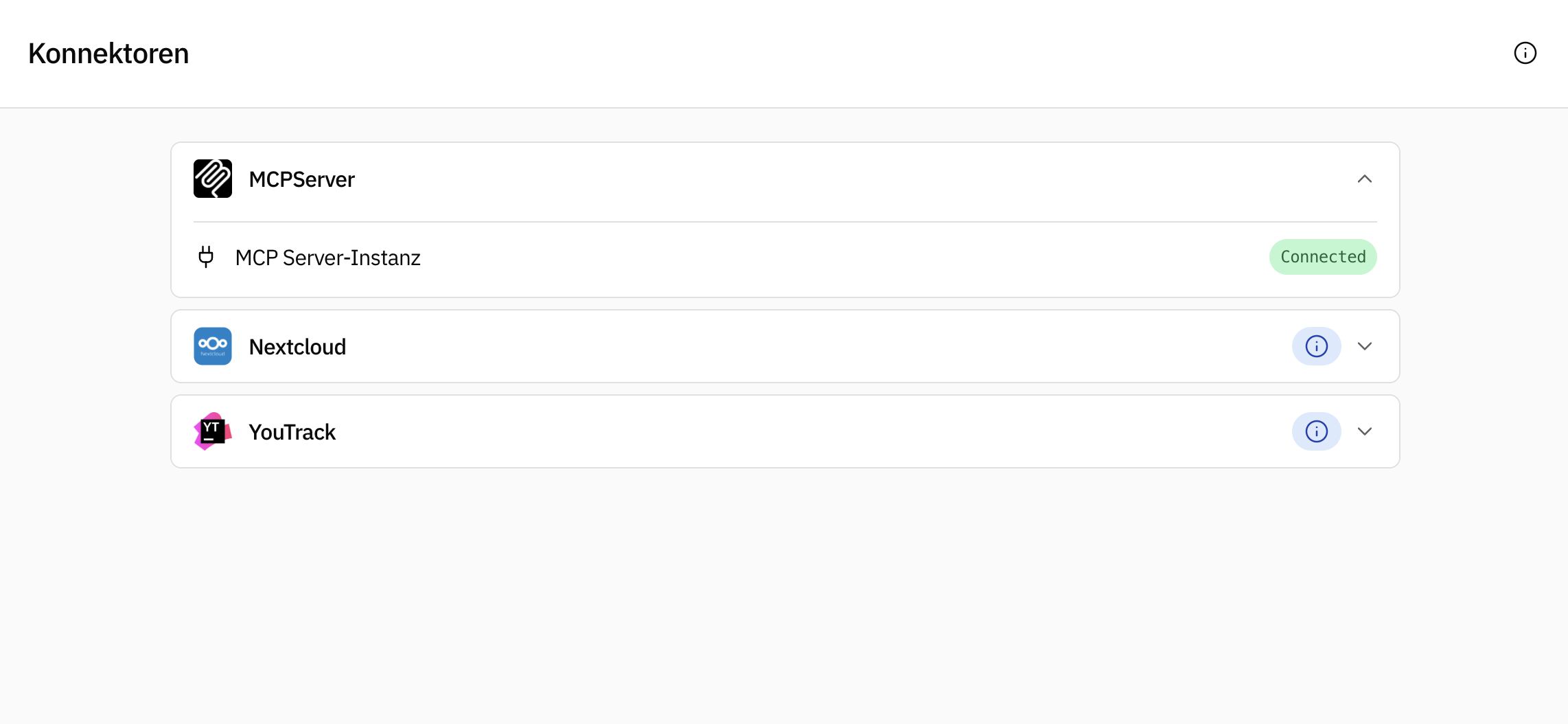
Deine verfügbaren Konnektoren sind nach Anbieter gruppiert (z.B. YouTrack, Exchange). Jede Gruppe lässt sich per Klick auf- und zuklappen.
Gruppen, in denen noch nicht alle Konnektoren verbunden sind, werden automatisch geöffnet und mit einem Info-Symbol gekennzeichnet.
Status-Anzeige
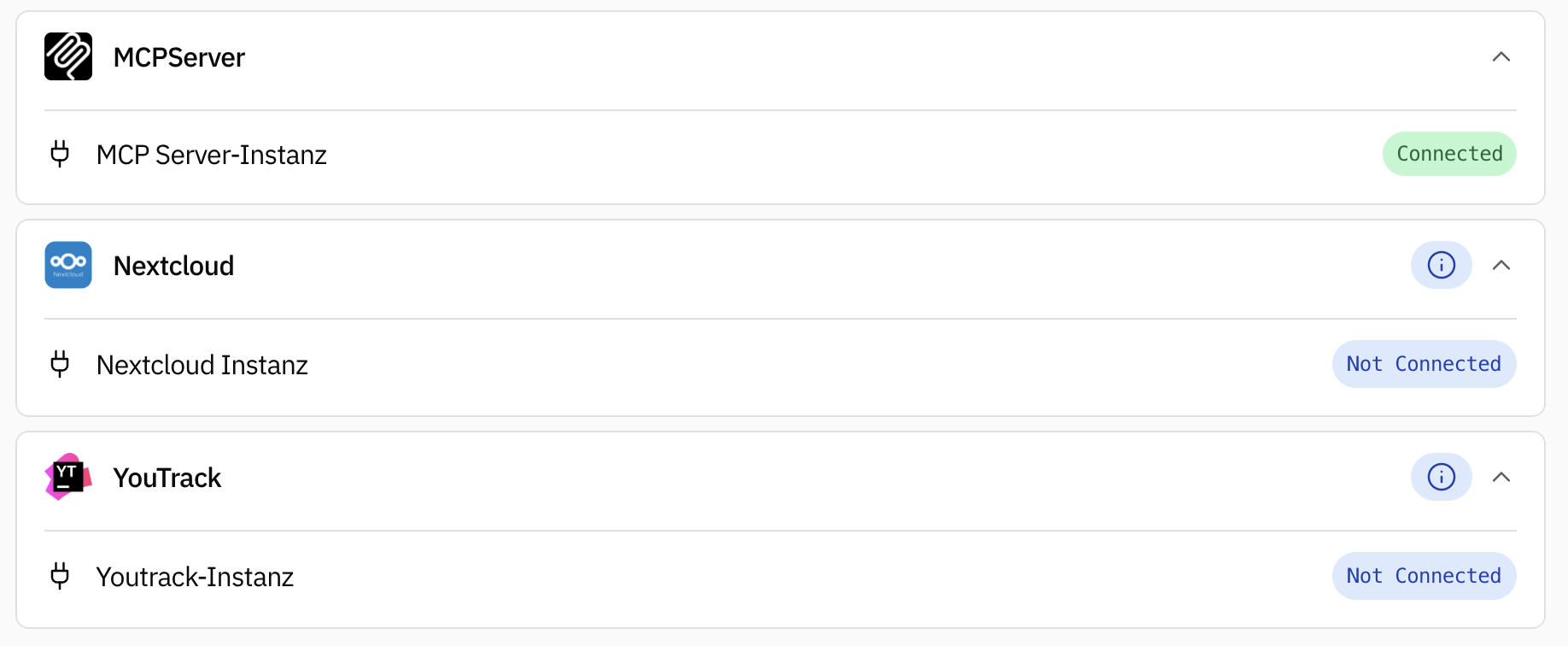
Abschnitt betitelt „Status-Anzeige“Jeder Konnektor zeigt seinen aktuellen Verbindungsstatus:
| Status | Bedeutung |
|---|---|
| Connected (grün) | Alle Zugangsdaten sind hinterlegt. Der Konnektor ist einsatzbereit. |
| Not Connected (blau) | Es fehlen noch Zugangsdaten. Klicke auf den Konnektor, um ihn einzurichten. |
Konnektor verbinden
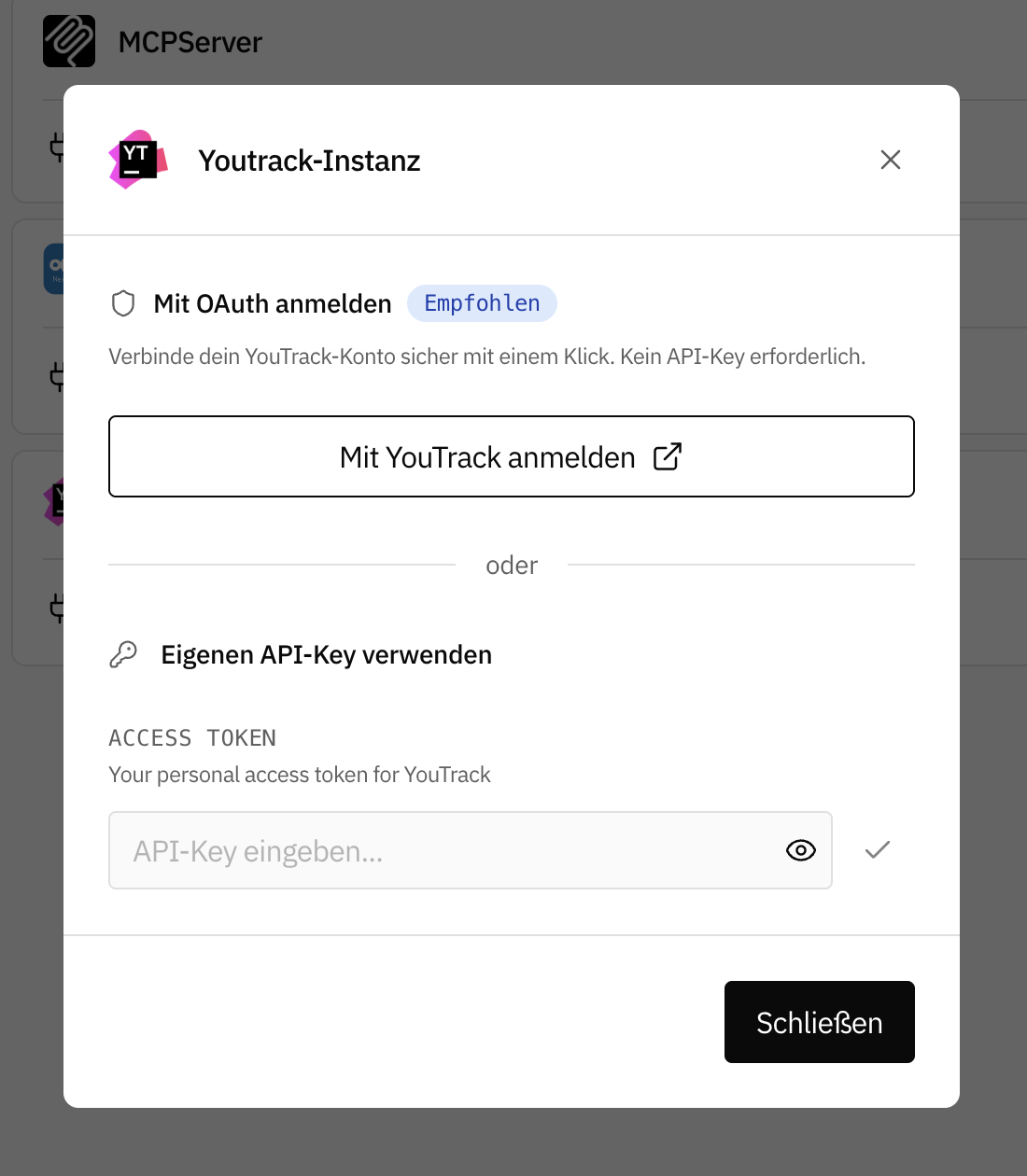
Abschnitt betitelt „Konnektor verbinden“Klicke auf einen Konnektor in der Liste, um den Verbindungsdialog zu öffnen. Je nach Anbieter steht dir zwei Möglichkeiten zur Verfügung.
Option 1: OAuth (empfohlen)
Abschnitt betitelt „Option 1: OAuth (empfohlen)“Falls der Anbieter OAuth unterstützt, siehst du im Dialog einen Button wie “Mit [Anbieter] anmelden”. Diese Methode ist sicherer und einfacher:
- Klicke auf den Button.
- Ein neues Fenster öffnet sich mit der Anmeldeseite des Anbieters.
- Melde dich dort an und erlaube den Zugriff.
- Nach erfolgreicher Anmeldung wird der Konnektor automatisch verbunden.
Option 2: API-Key / Token
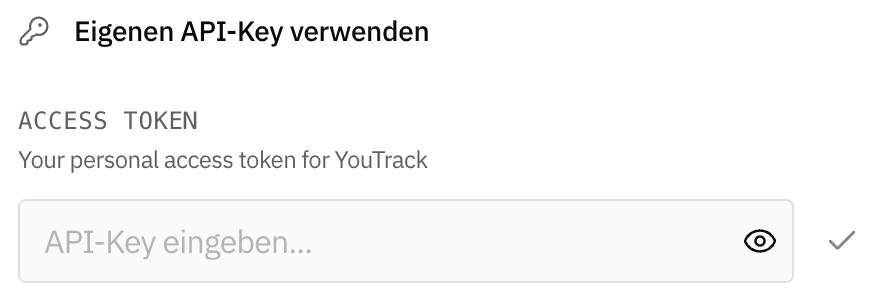
Abschnitt betitelt „Option 2: API-Key / Token“Alternativ kannst du einen API-Key oder Token manuell eingeben:
- Trage deinen Key in das entsprechende Eingabefeld ein.
- Klicke auf das Speichern-Symbol (Hakchen) neben dem Feld.
- Nach erfolgreichem Speichern wird der Status auf Connected aktualisiert.
Deine Eingaben werden verworfen, wenn du den Dialog schließt, ohne zu speichern.
Indexierungsstatus
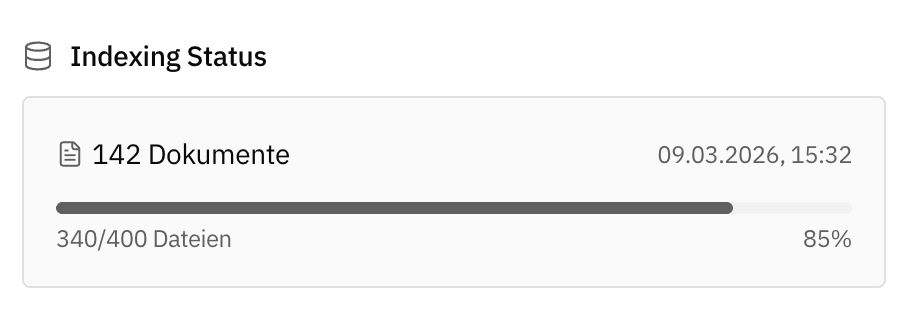
Abschnitt betitelt „Indexierungsstatus“Bei Storage-Konnektoren siehst du im Verbindungsdialog zusätzlich den Indexierungsstatus. Dieser zeigt, wie viele deiner Dateien bereits von der Plattform erfasst wurden.
| Information | Beschreibung |
|---|---|
| Dokumente | Anzahl der eindeutigen, indexierten Dokumente |
| Fortschrittsbalken | Visueller Fortschritt der Indexierung in Prozent |
| Dateien | Verarbeitete Dateien im Verhältnis zur Gesamtanzahl (z.B. 340/400) |
| Letzter Index | Zeitpunkt der letzten Indexierung |
Der Fortschrittsbalken wird grün, sobald die Indexierung 100% erreicht hat.