
Chat
Navigation & Organisation
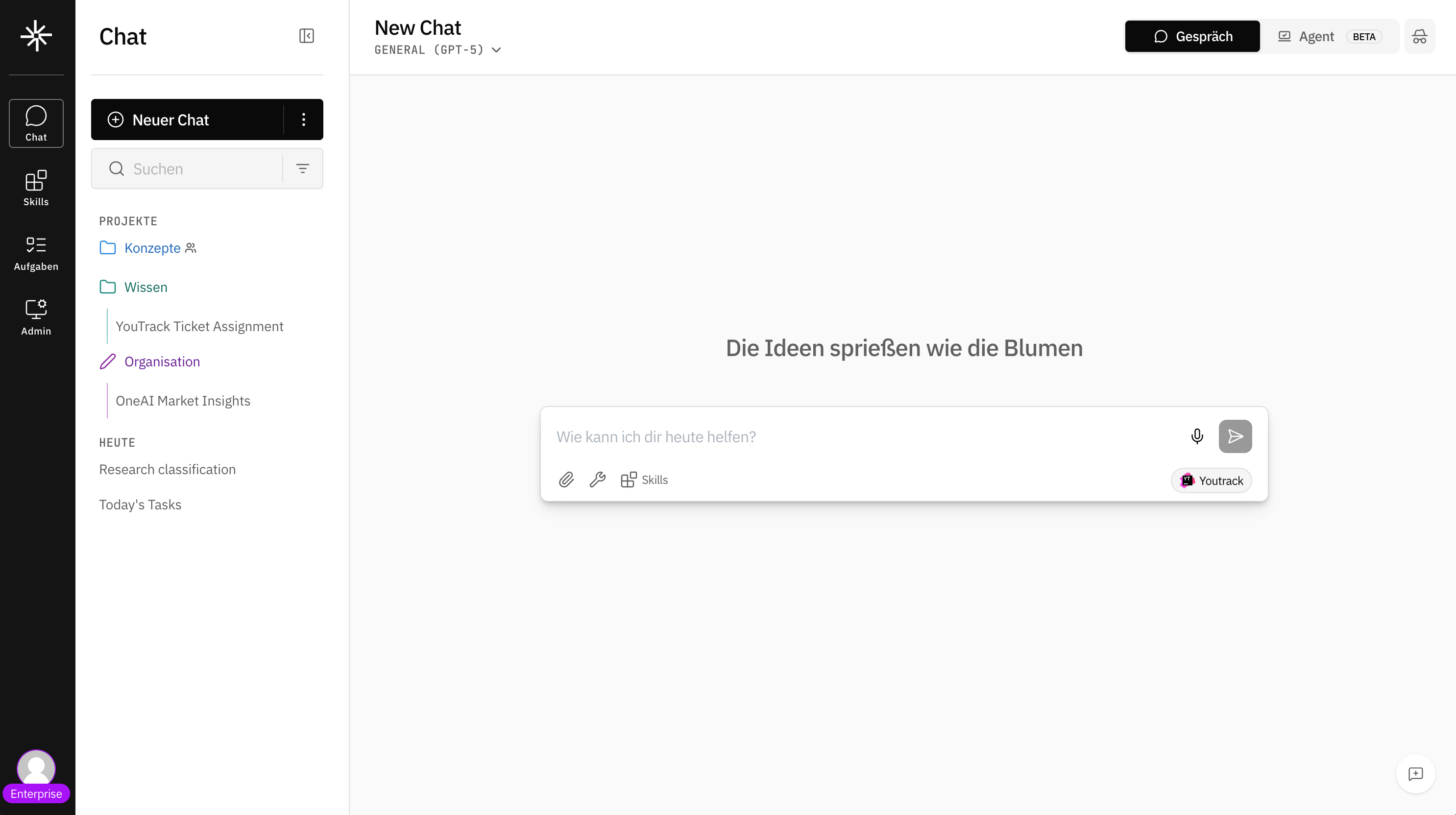
Abschnitt betitelt „Navigation & Organisation“Die Benutzeroberfläche ist in zwei Hauptbereiche unterteilt, um dir schnellen Zugriff auf alle Funktionen zu geben:
- Sidebar (Links): Hier startest du neue Chats, suchst nach Inhalten oder filterst nach Tags. Du kannst Chats per Drag & Drop in Ordner sortieren, wichtige anheften oder alte archivieren. Über das Drei-Punkte-Menü neben einem Chat lässt sich dieser umbenennen, klonen, teilen, löschen oder exportieren (als JSON, TXT oder PDF). Unten findest du dein Profil für Einstellungen.
- Navigationsleiste (Oben): Wechsle hier zwischen Chat- und Agent-Modus, wähle dein KI-Modell, starte einen temporären Chat oder öffne das Steuerungs-Panel für erweiterte Einstellungen.
Nachrichten & Interaktion
Abschnitt betitelt „Nachrichten & Interaktion“Das Schreiben und Bearbeiten von Nachrichten bietet dir volle Flexibilität:
- Texteingabe: Nutze das Eingabefeld um einen Chat mit dem ausgewählten Chatbot zu starten.
- Dateien anhängen: Lade lokale Dateien über das Büroklammer-Symbol hoch, füge Web- und YouTube-URLs ein oder nutze Copy & Paste (Strg/Cmd + V) für Bilder.
- Antworten steuern: Du kannst die KI-Generierung jederzeit stoppen, neu starten oder abgebrochene Antworten fortsetzen lassen.
- Bearbeiten & Varianten: Klicke auf deine gesendeten Nachrichten, um sie nachträglich zu bearbeiten. Wenn du eine Antwort neu generierst, entstehen “Branches” (Varianten), zwischen denen du mit den Pfeiltasten hin- und herwechseln kannst.
Erweiterte KI-Werkzeuge
Abschnitt betitelt „Erweiterte KI-Werkzeuge“Je nach gewähltem Modell kannst du die Fähigkeiten der KI massiv erweitern:
- Websuche & Deep Research: Lass die KI das Internet nach aktuellen Fakten durchsuchen oder komplexe Recherchen mit Live-Fortschrittsanzeige durchführen. Quellen werden direkt mitgeliefert.
- Bildgenerierung: Beschreibe ein Motiv und lass die KI direkt im Chat Bilder für dich erstellen.
- Code-Interpreter: Die KI kann echten Code (z. B. für Berechnungen oder Datenanalyse) schreiben, direkt ausführen und dir das Ergebnis präsentieren.
- Skills & Konnektoren: Greife mit Konnektoren wie z.B. YouTrack oder Exchange auf etwaige Unternehmensdaten zu um deinen Arbeitsworkflow zu verbessern. Mit Skills kannst du die Fähigkeiten von Chatbots mit eigenen Prompts, Files und Webseiten erweitern.
Inhalte aus externen Clients übernehmen
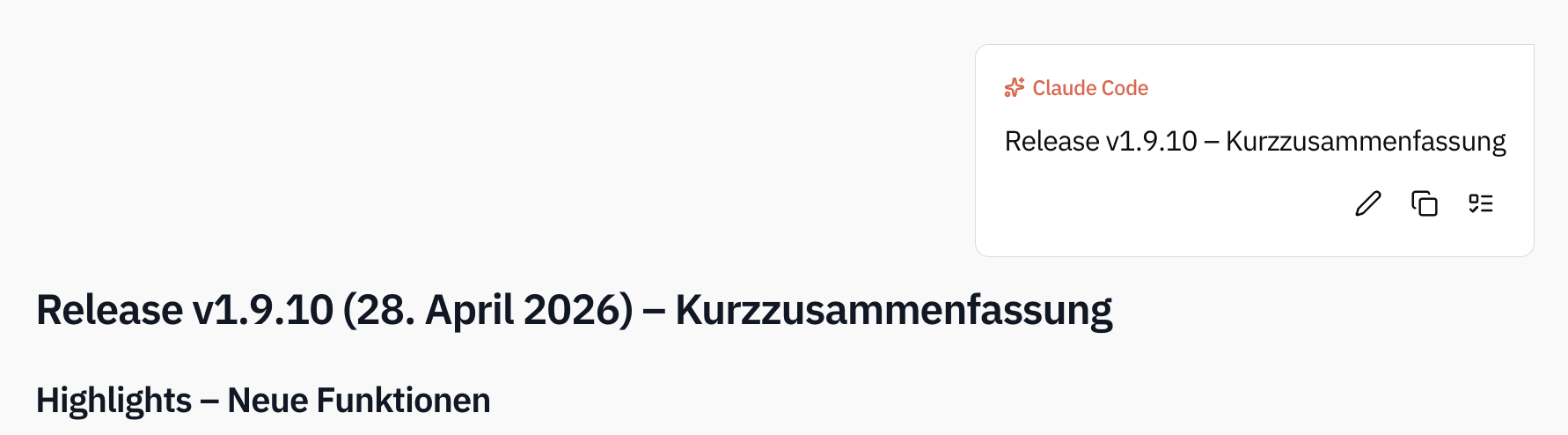
Abschnitt betitelt „Inhalte aus externen Clients übernehmen“Über das MCP-Tool push_to_oneai kannst du Inhalte aus externen Clients wie der Claude CLI direkt als neuen Chat nach One/AI pushen — z. B. eine Zusammenfassung aus deiner aktuellen Claude-Session, die du im Team weiterdiskutieren möchtest.
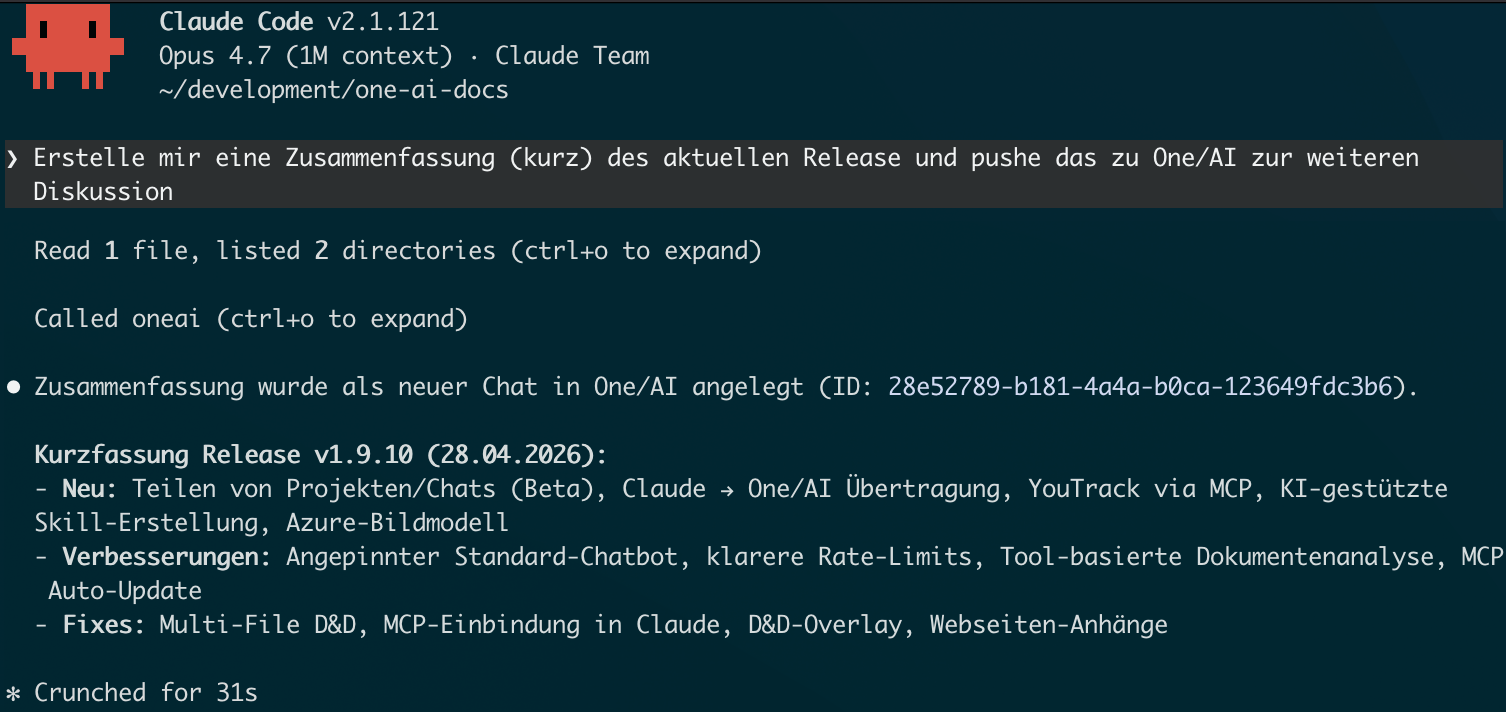
Sobald der Client den Inhalt via MCP übergeben hat, erscheint der neue Chat automatisch in der Seitenleiste von One/AI und kann dort wie jeder andere Chat weiterverwendet, geteilt oder einem Projekt zugeordnet werden.
Temporärer Modus
Abschnitt betitelt „Temporärer Modus“Im temporären Modus wird die Unterhaltung nicht gespeichert – weder auf dem Server noch im Browser. Nach dem Schließen des Fensters ist der Chat vollständig verschwunden. Das eignet sich für alles, was du nicht in deinem Chatverlauf behalten möchtest.
Du aktivierst den temporären Modus über die Navigationsleiste oben im Chat.